使用我的文件中心
一、文件總覽
在 Web 與 App 的文件中心大廳中,使用者可根據 文件保管者 與 讀者 的權限,快速瀏覽與檢視相關文件資料。
1. Web
(1) 面板
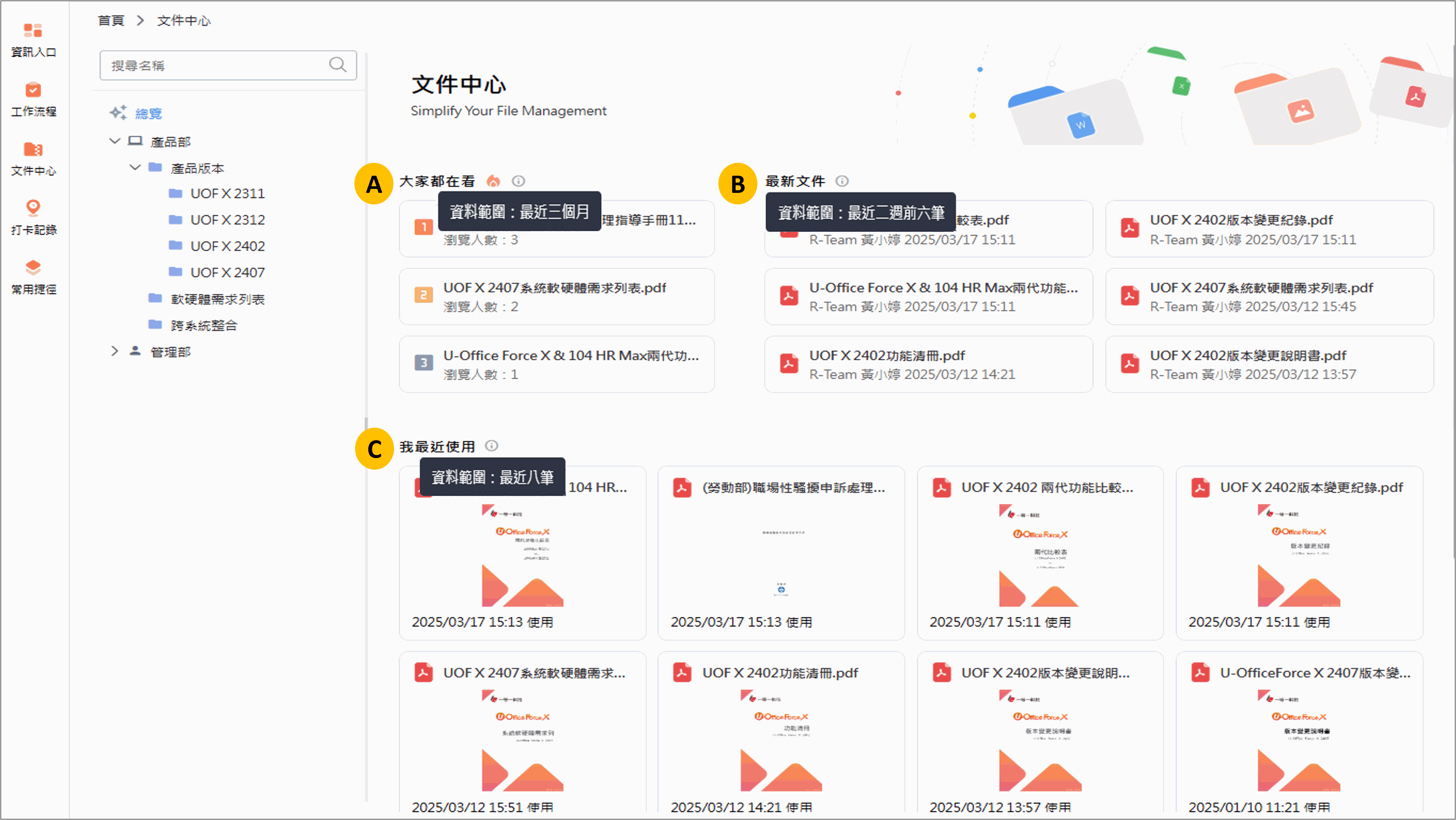
從文件中心的 總覽 頁面,使用者可透過直觀的面板介面,快速聚焦於關鍵資訊,提升檢索效率並即時掌握各項文件狀態。可參考以下各面板所呈現的資訊說明:
- A. 大家都在看:可查看最近三個月內[觀看次數]與[下載次數]總合最高的前三名文件。
- 當檔案瀏覽次數一樣時,將會以[修改時間]由新到舊進行排序。
- 檔案的[觀看次數]與[下載次數]不區分版本皆會累積計算次數。
- 檔案不論在[管理者]或[使用者]頁面有被觀看或下載過,都會累計次數。
- B. 最新文件:可查看最近兩週的六筆最新文件,方便即時掌握最新文件動態。
- C. 我最近使用:彙整曾觀看、下載與自行新增的檔案,並依修改時間排序,顯示出最新的八筆文件。

路徑:使用者選單>文件中心>總覽
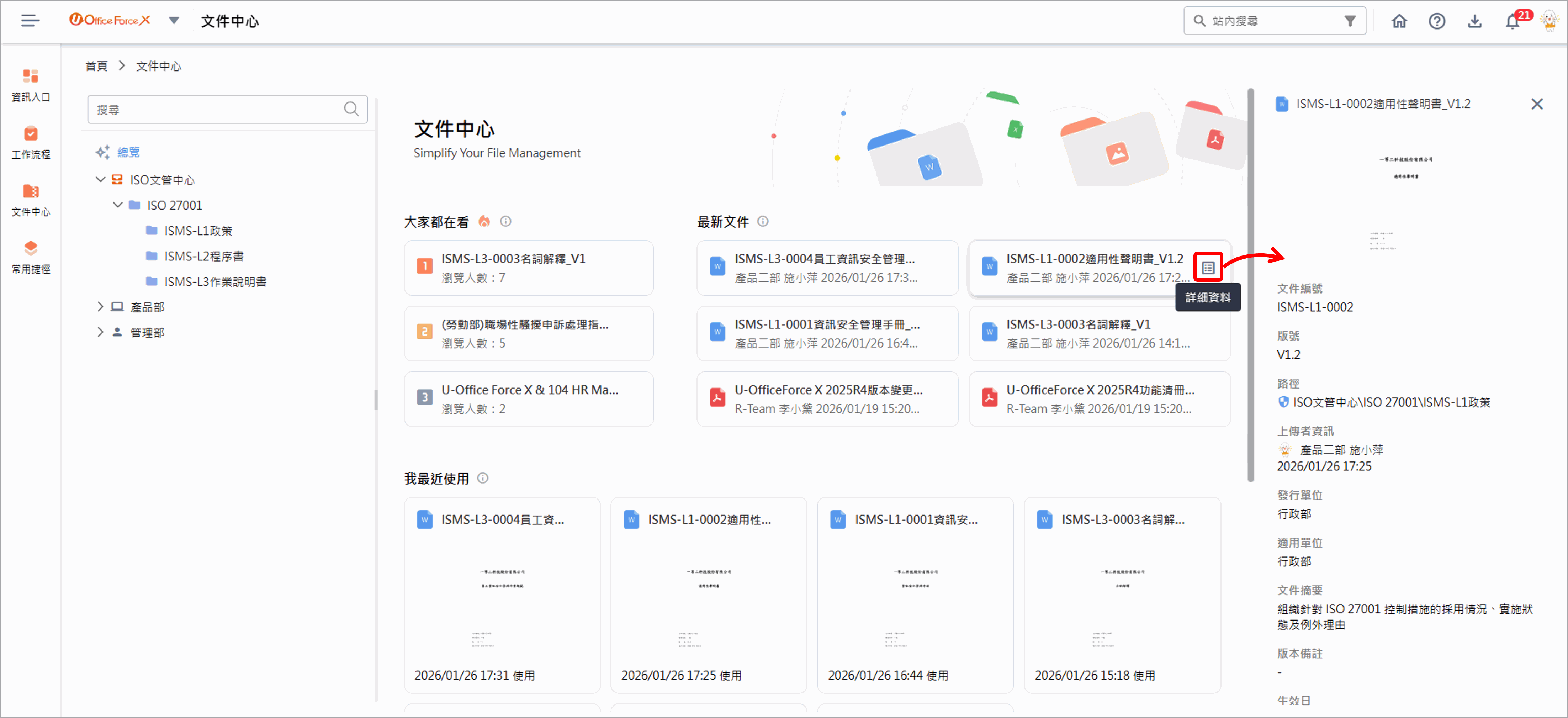
(2) 詳細資料
在總覽頁面中,可於各面板開啟 [詳細資料] 進一步檢視文件的屬性資訊。
2. App
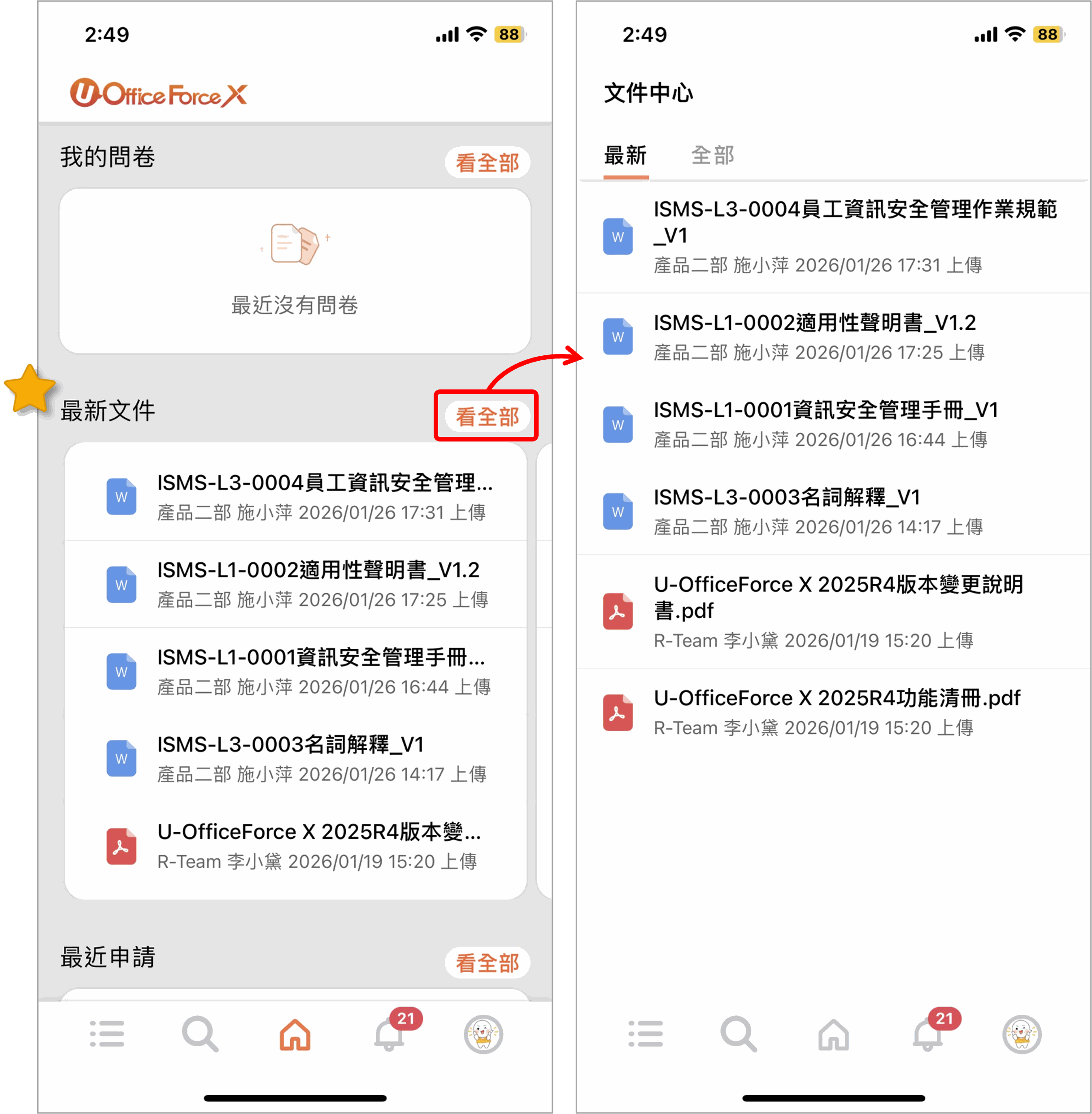
- 在 App 首頁中,僅提供 [最新文件] 面板,讓使用者可查看最近兩週的六筆最新文件。
- 可進一步透過 [看全部] 進入文件中心大廳,查看擁有權限的「最新」與「全部」文件。
路徑:App首頁>最新文件
二、維護「一般文件」
文件保管者 與 讀者 可於文件中心大廳的 總覽列表 中,查看到有權限的資料夾及其所屬的文件庫。同時,文件保管者 亦可針對資料夾與文件進行以下維護作業:
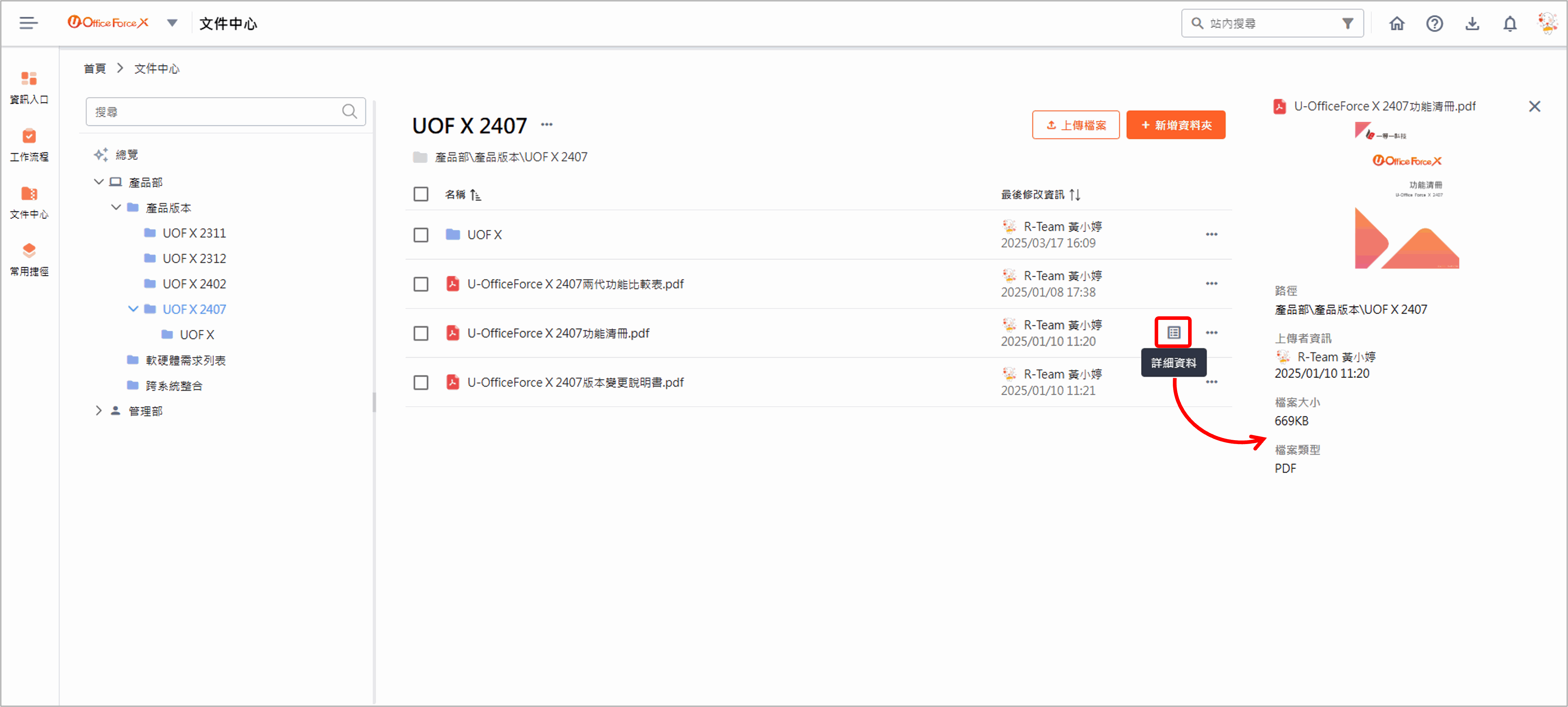
- 在文件列表中,可檢視 [文件名稱] 及 [最後修改者&時間] 等資訊,並可進一步查看文件的 詳細資料 。
路徑:使用者選單>文件中心>文件列表
1. 維護資料夾
-
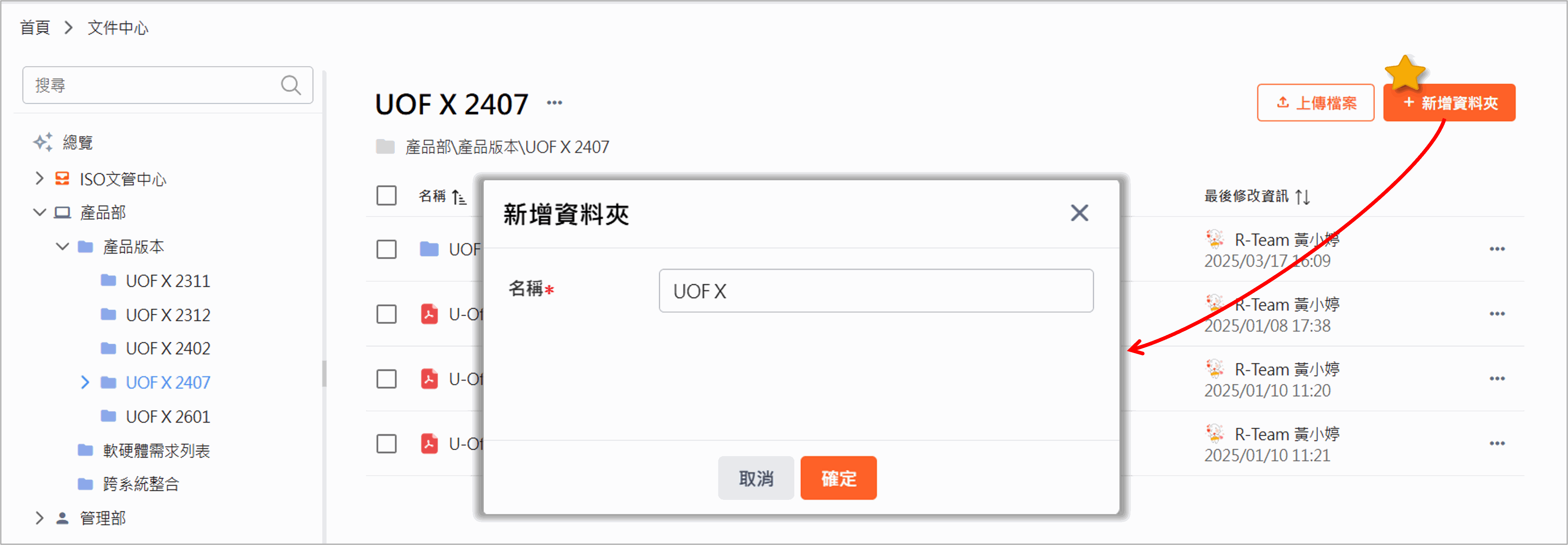
新增資料夾: 文件保管者可依實務作業需求建立新的資料夾,以利文件分類與管理。
-
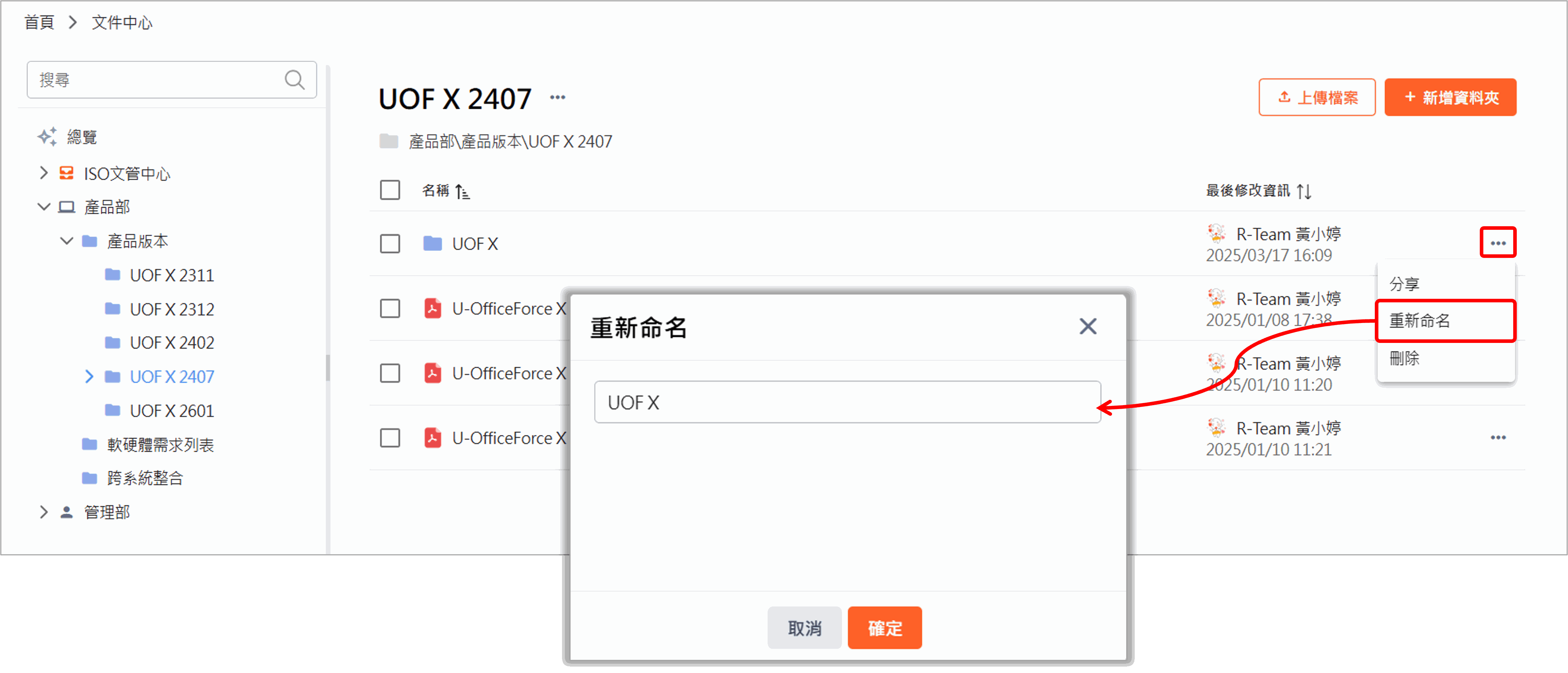
重新命名: 已建立好的資料夾,可透過 [重新命名] 修改資料夾名稱。
-
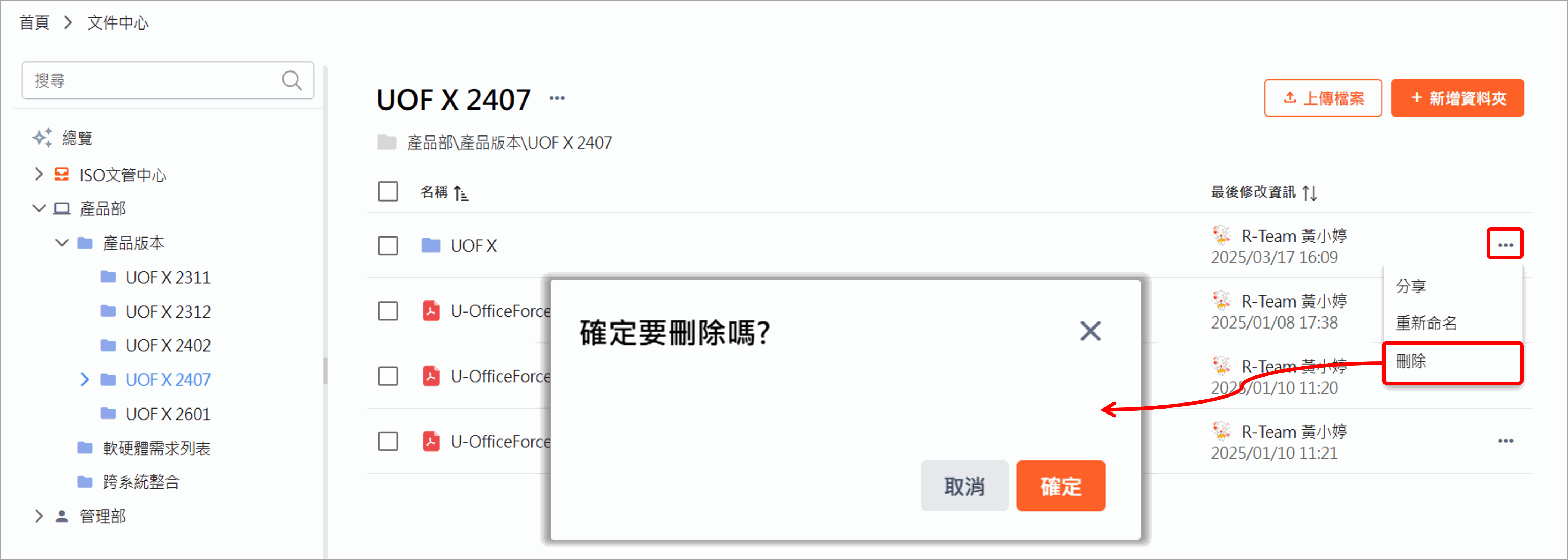
刪除資料夾: 文件保管者可以刪除資料夾,資料夾內的檔案將會被移至 [垃圾桶] 中,屆時僅能從管理者頁面進行復原。(可參考一般文件管理說明)
2. 新增文件
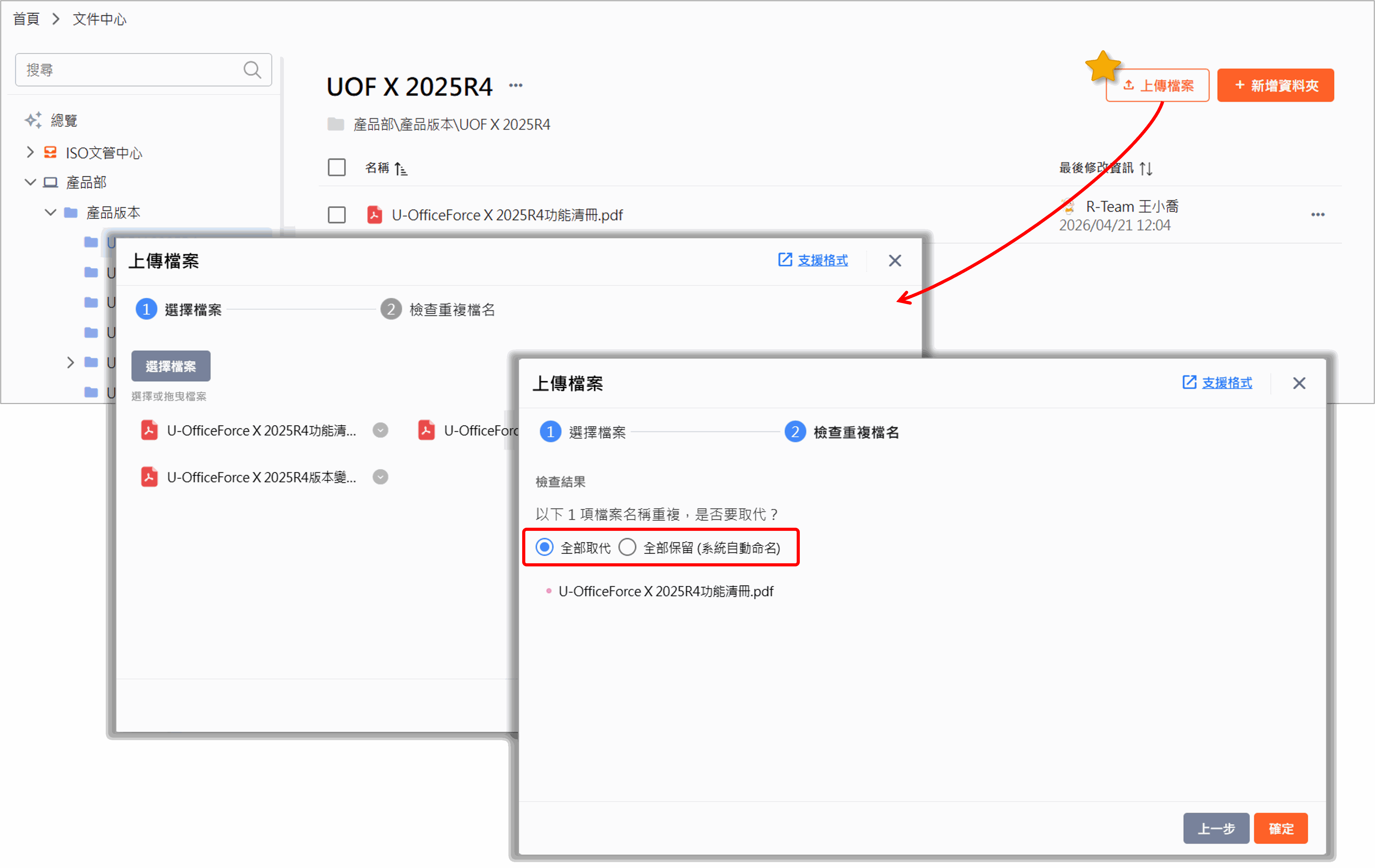
文件保管者 可以透過「上傳檔案」新增文件;同時,系統會檢查該資料夾中是否存在相同檔名,避免重複建立,有效提升檔案管理的便利性。
-
Step1:上傳檔案
保管者可選擇檔案新增至該文件庫或資料夾中,並支援一次上傳多個[檔案]。 -
Step2:檢查重複檔名
完成上傳後,系統會進一步檢查該資料夾中是否有重複的檔案名稱,並提供以下處理方式供選擇:- 取代: 以新檔案覆寫既有檔案。
- 保留: 保留原檔案,並由系統自動重新命名新檔案。
3. 維護文件
-
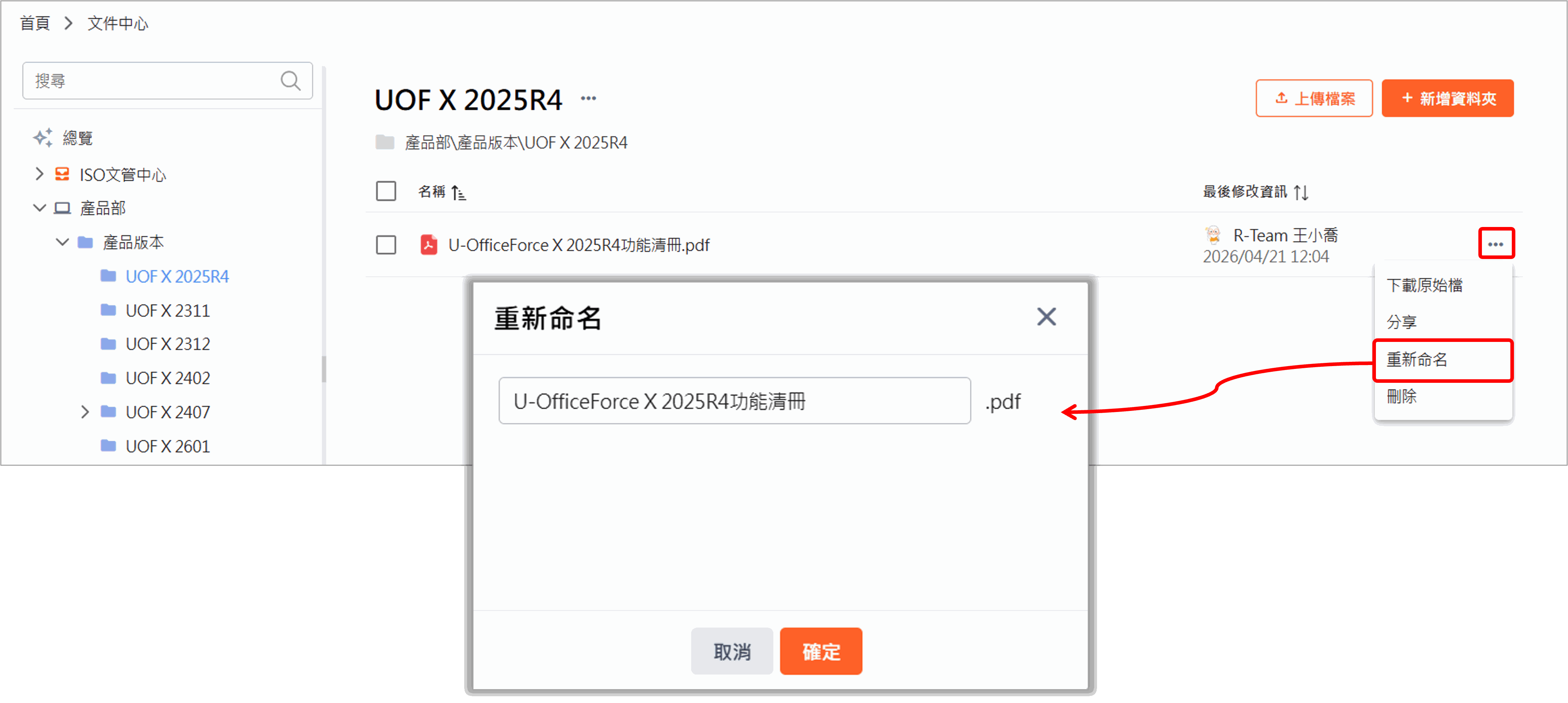
重新命名: 已建立好的文件,可透過 [重新命名] 修改文件名稱。
-
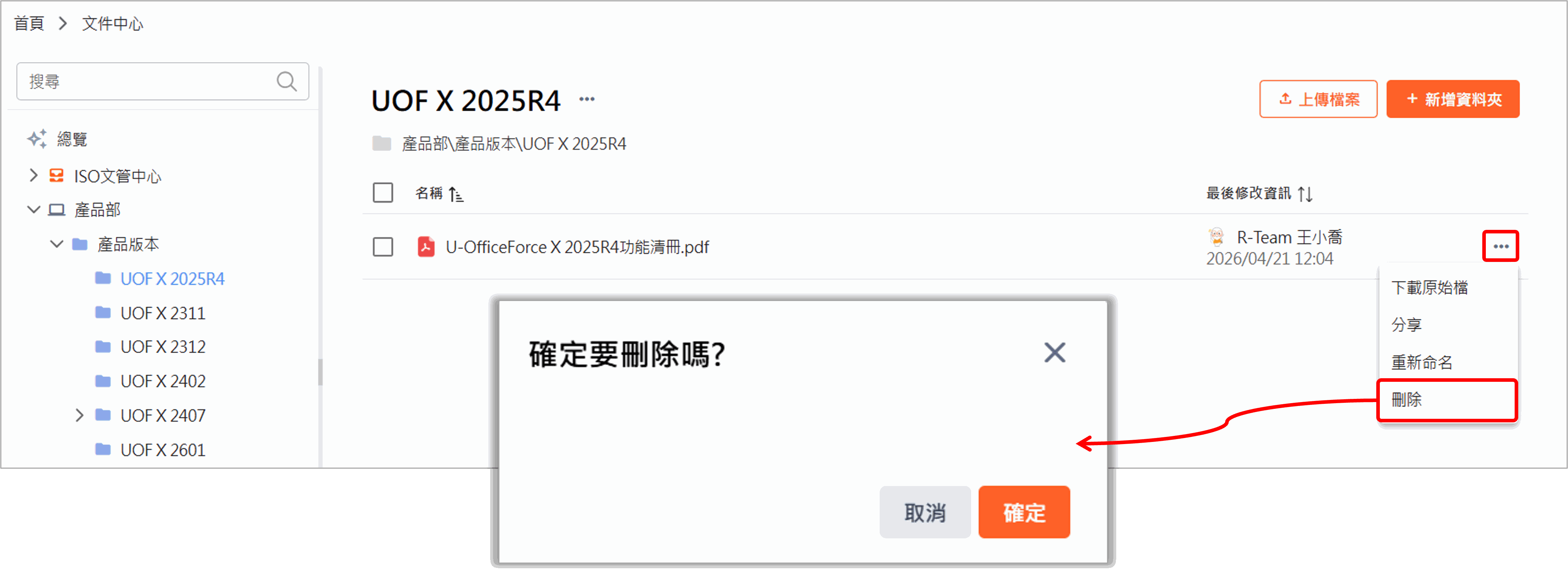
刪除文件: 刪除後的文件,只能透過 文件庫管理員 從管理者頁面進行復原。(可參考一般文件管理說明)
提醒
- 為確保文件資料的安全性,當資料夾權限有變更時,使用者需重新登入系統,才能以更新後的權限檢視文件。
- 現階段版本,App僅支援[查看]文件。
三、維護「管制文件」
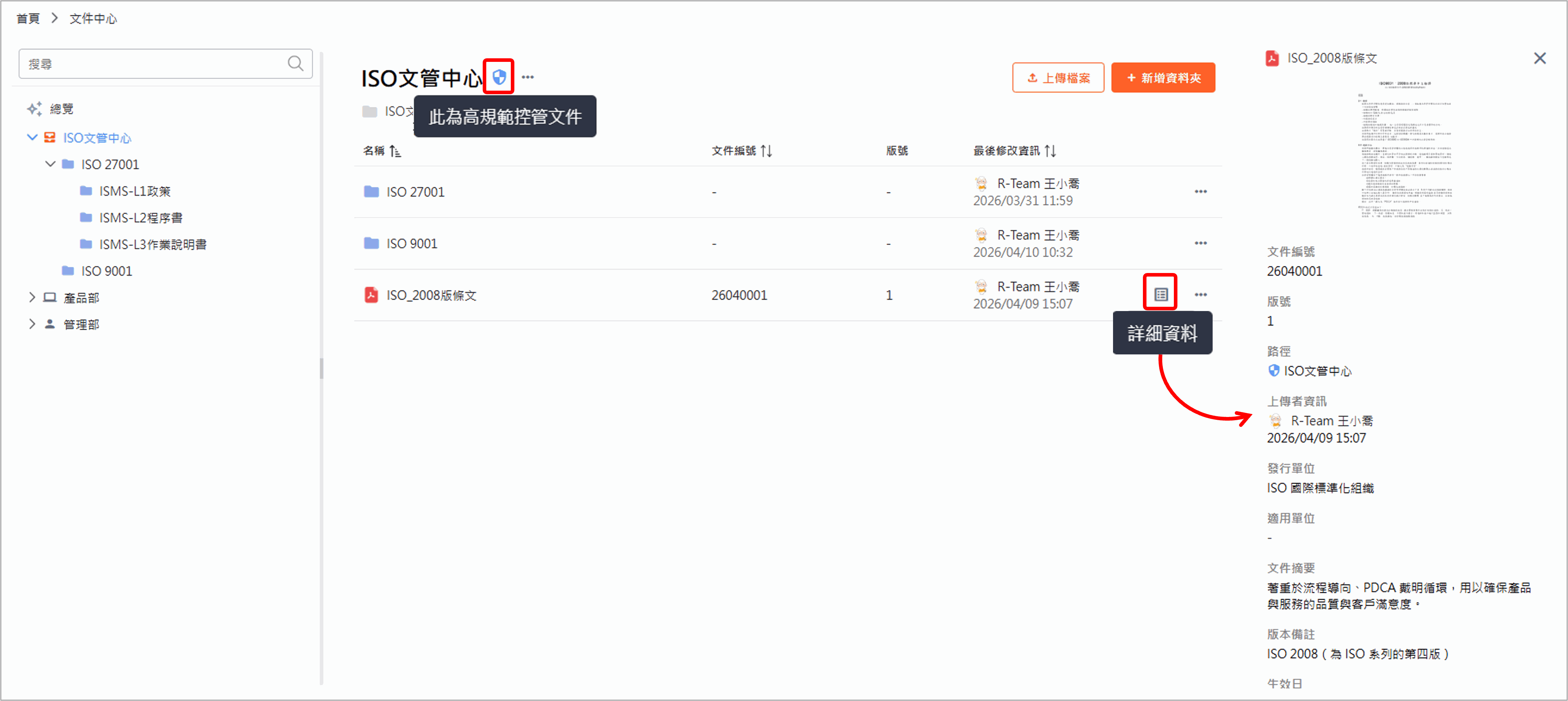
管制文件 為符合管理制度與稽核要求,不僅提供更完整的文件資訊,亦具備嚴謹的版本控管與標準化的文件管理機制。 文件保管者 可針對資料夾與文件進行以下維護作業:
- 在文件列表中,可檢視[文件名稱]、[文件編號]、[文件版號] 及 [最後修改者&時間] 等資訊,並可檢視文件 詳細資料。
- 可透過 盾牌 標示,清楚辨別該文件庫或資料夾是適用於「管制文件」高規範的管理機制。
路徑:使用者選單>文件中心>文件列表
1. 維護資料夾
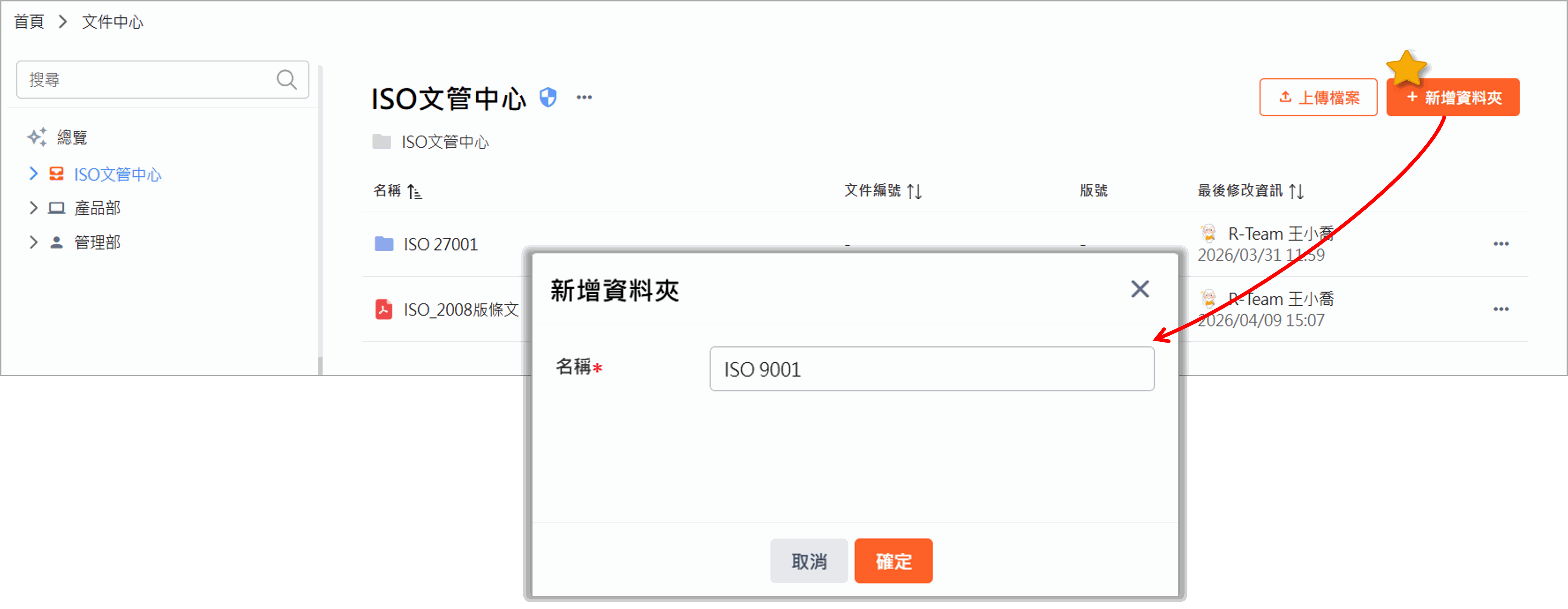
-
新增資料夾: 文件保管者可依實務作業需求建立新的資料夾,以利文件分類與管理。
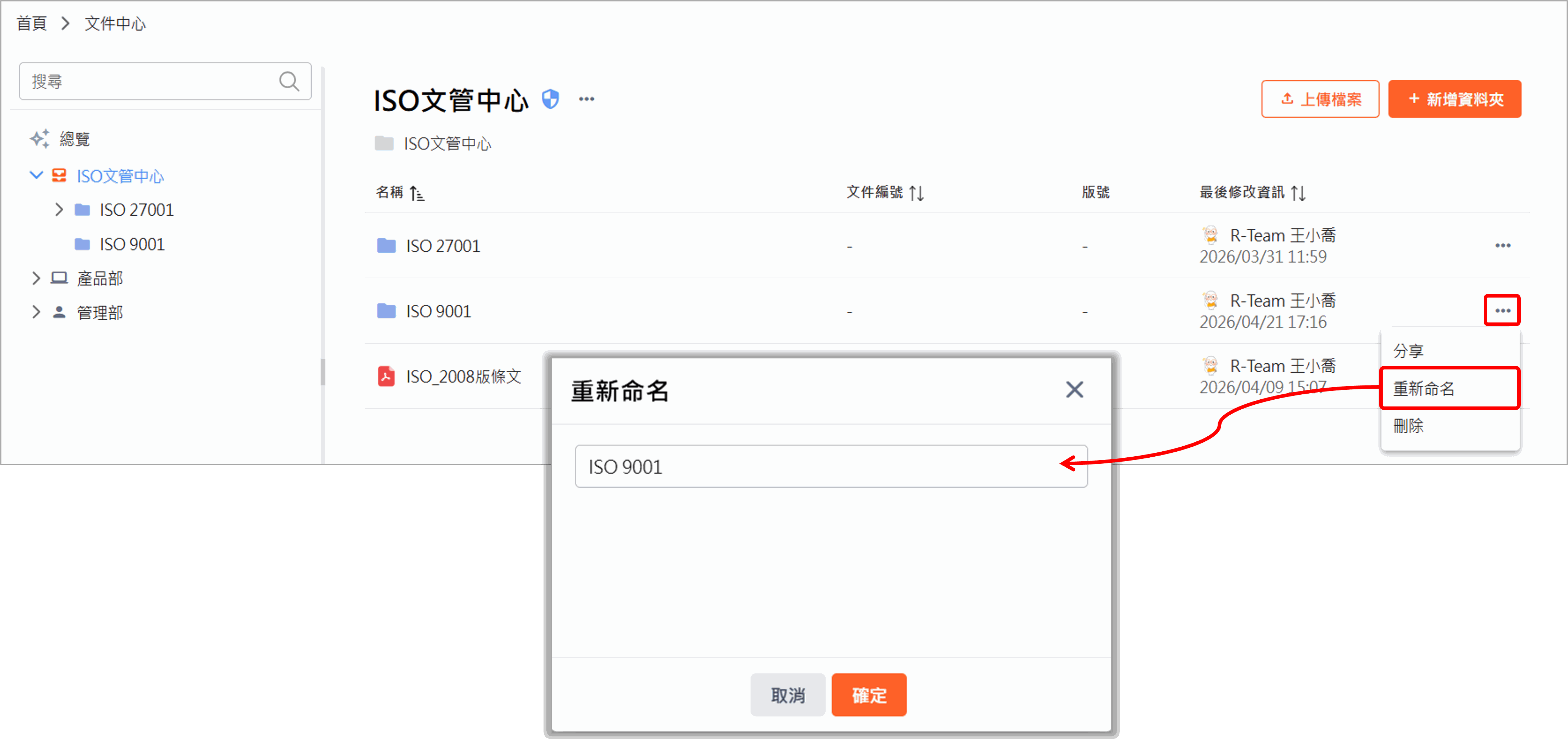
-
重新命名: 已建立好的資料夾,可透過 [重新命名] 修改資料夾名稱。
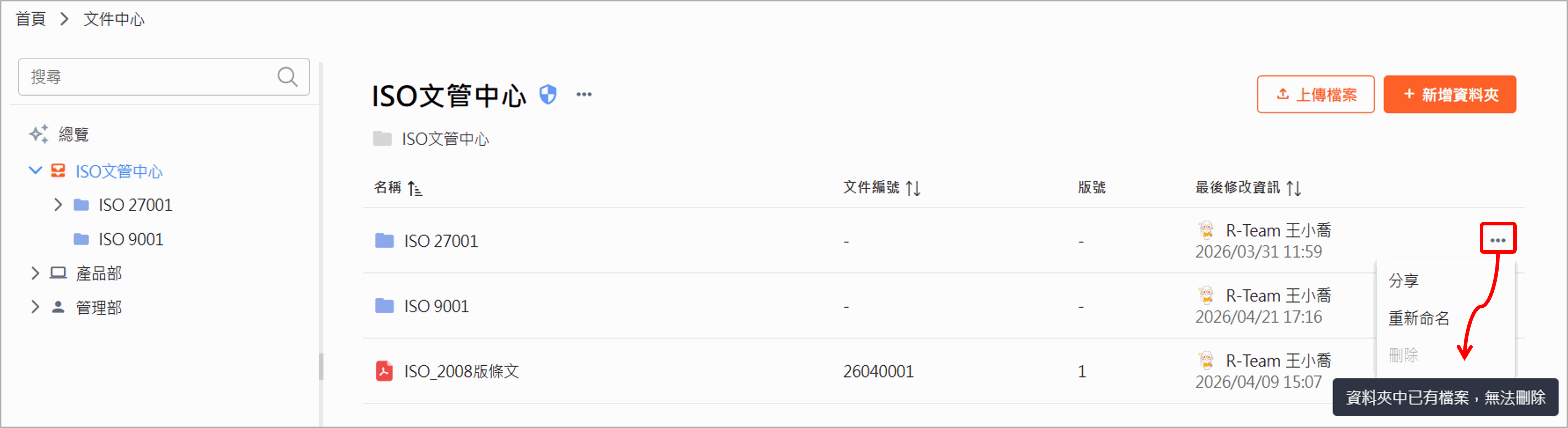
-
刪除資料夾: 當資料夾中已有存放文件時,該資料夾將不允許被刪除。
2. 新增文件
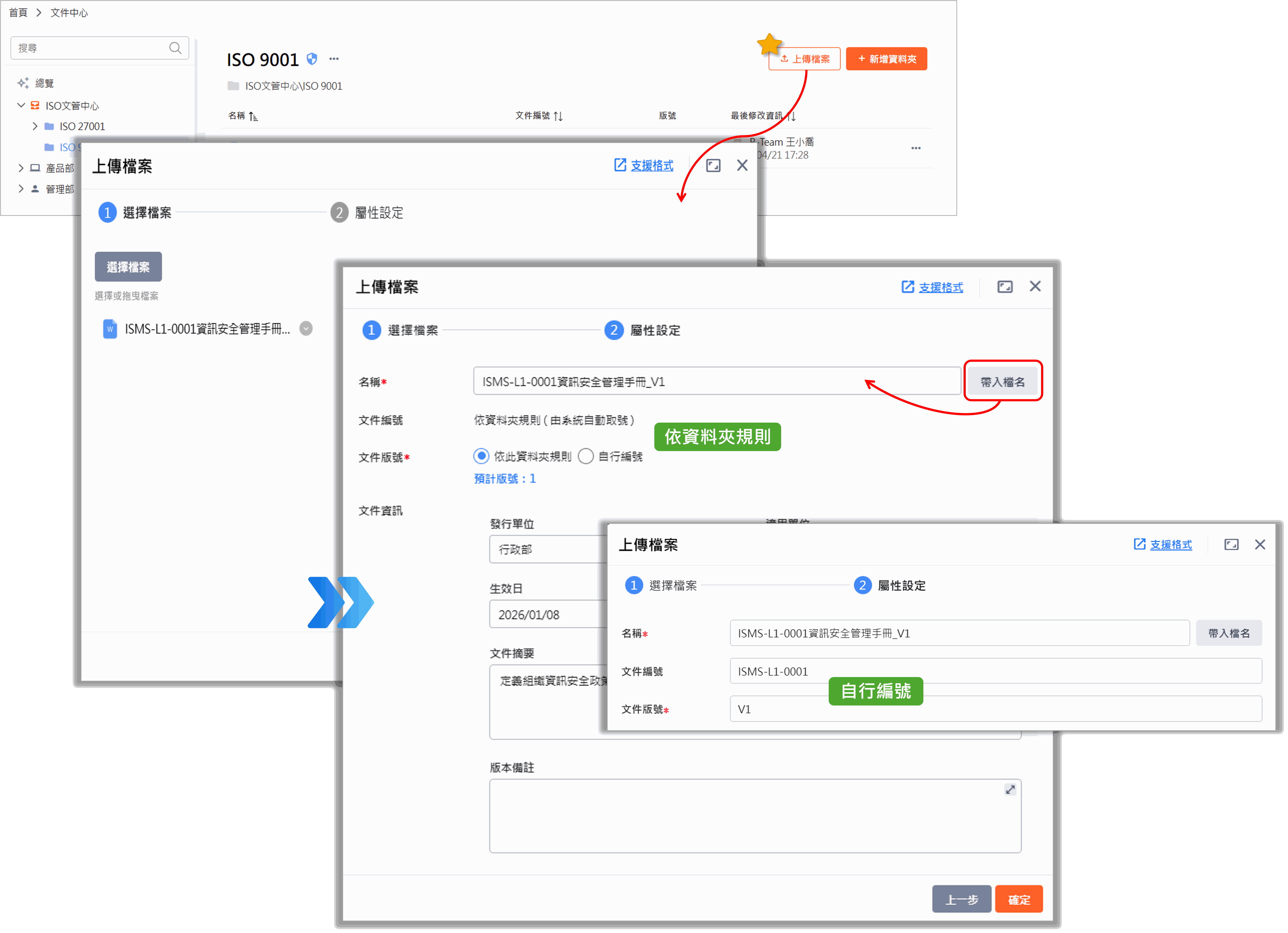
文件保管者 可以透過「上傳檔案」新增文件,並設定文件屬性資料,以便進行更細緻的管理、記錄與追蹤。
-
Step1:上傳檔案
保管者可選擇檔案新增至該文件庫或資料夾中,並限制一次只能上傳一個[檔案]。 -
Step2:屬性設定
完成上傳後,可進一步設定 文件屬性,以完整記錄文件的核心資訊,協助保管者有效進行分類與追蹤。
參考以下各欄位填寫說明:
| 欄位 | 說明 |
|---|---|
| 文件名稱 | 保管者自訂的文件名稱 亦可透過 [帶入檔名] 快速將上傳的檔案名稱自動帶入[文件名稱],無需手動輸入。 |
| 文件編號 | 依所屬資料夾的編號規則,決定[文件編號]的產生方式
|
| 文件版號 | 當所屬資料夾的版號規則為 [依資料夾規則] 時,管理員可視需求選擇[依資料夾規則]或[自行編號],以滿足不同管理情境。
|
| 文件資訊 | 保管者自訂的文件資訊,提供以下欄位:
|
路徑:使用者首頁>文件中心>文件列表
3. 更新文件
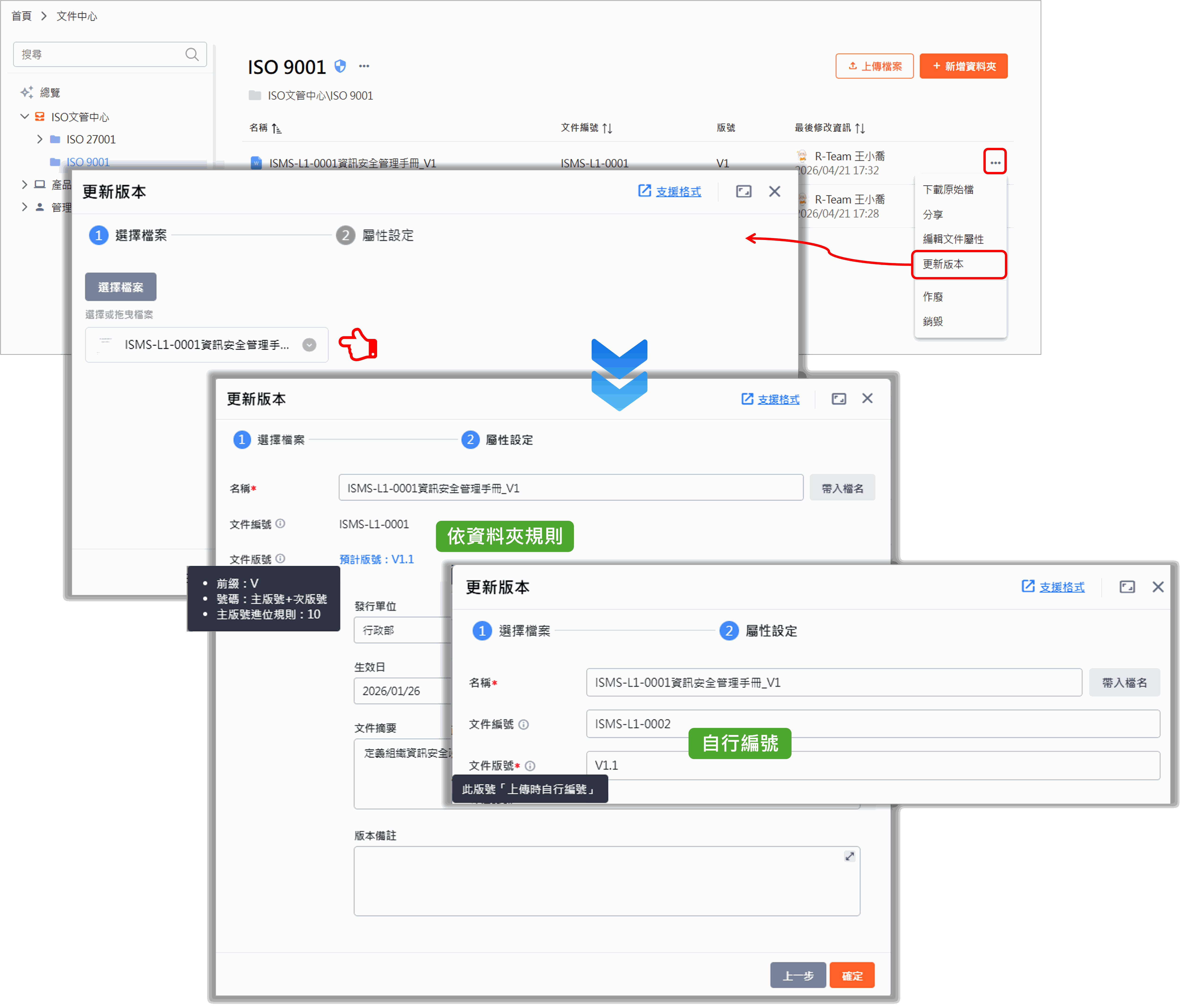
當文件因制度或法規變更需更新時, 文件保管者 可以透過「更新版本」修訂內容,系統會保留歷史版本紀錄,以確保文件版控與追溯性。
-
Step1:選擇檔案
文件更版時會提供原檔案,保管者可進行刪除或更換,且限制一次只能上傳一個[檔案]。 -
Step2:屬性設定
- 確認檔案後,可進一步維護 文件屬性 資料,亦會帶入原有資訊內容,方便保管者進行檢視與修改。
- 系統會依據 文件編號 與 文件版號 的設定規則,控管保管者是否可以進行修改:
- 依資料夾規則:不允許修改,並會提供取號的規則及系統預計產生的編號與版號。
- 自行編號:允許保管者自行修改。
4. 作廢文件
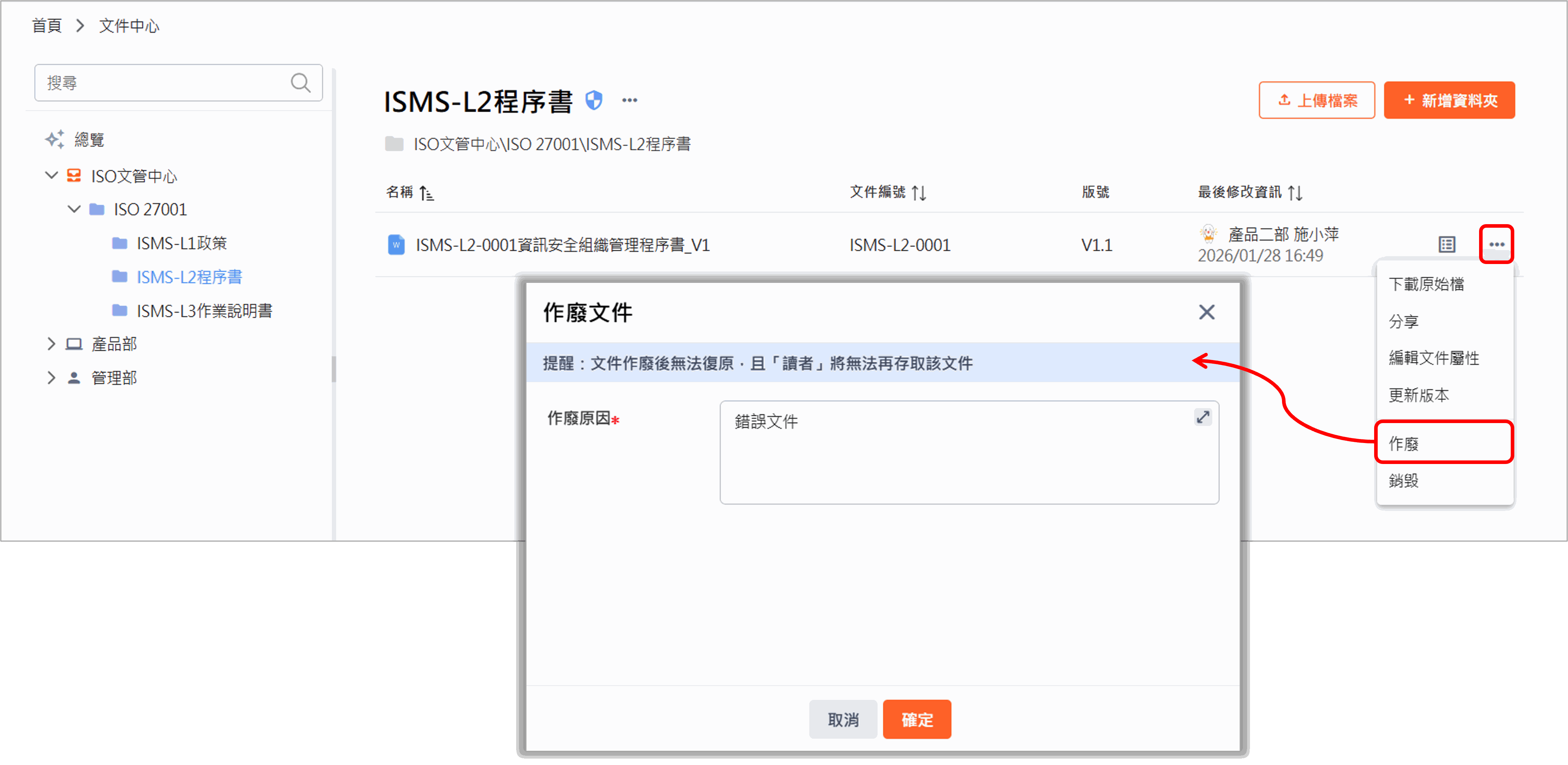
文件保管者 可依據管理員授予的權限,將不再適用或已被新版本取代的文件標記為 作廢文件。(權限設定可參考管制文件管理說明)
- 在進行「作廢」處理時,需填寫 作廢原因,且作廢後將無法復原。
- 讀者 無法查看到已被作廢的文件。
- 系統會保留作廢紀錄,以確保文件歷史資料可追溯並避免誤用舊版文件。
5. 銷毀文件
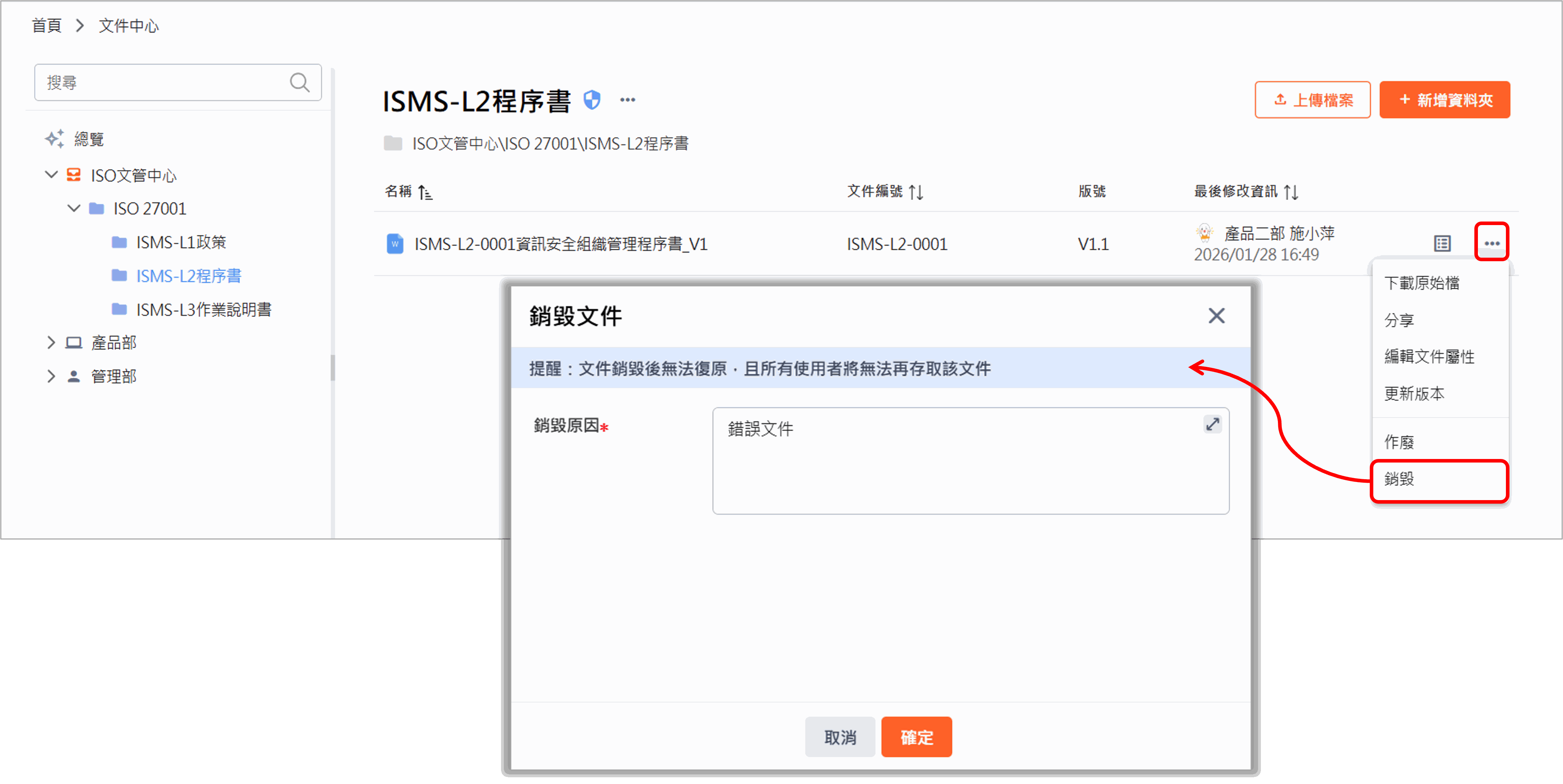
文件保管者 可依據管理員授予的權限,將生命週期結束且無保存價值的文件進行 銷毀。(權限設定可參考管制文件管理說明)
- 在進行「銷毀」處理時,需填寫 銷毀原因,且銷毀後將無法復原。
- 系統將移除文件內容並記錄銷毀資訊,以符合安全與合規要求。
提醒
- 為確保文件資料的安全性,當資料夾權限有變更時,使用者需重新登入系統,才能以更新後的權限檢視文件。
- 現階段版本,App僅支援[查看]文件。
四、查看「一般/管制」文件
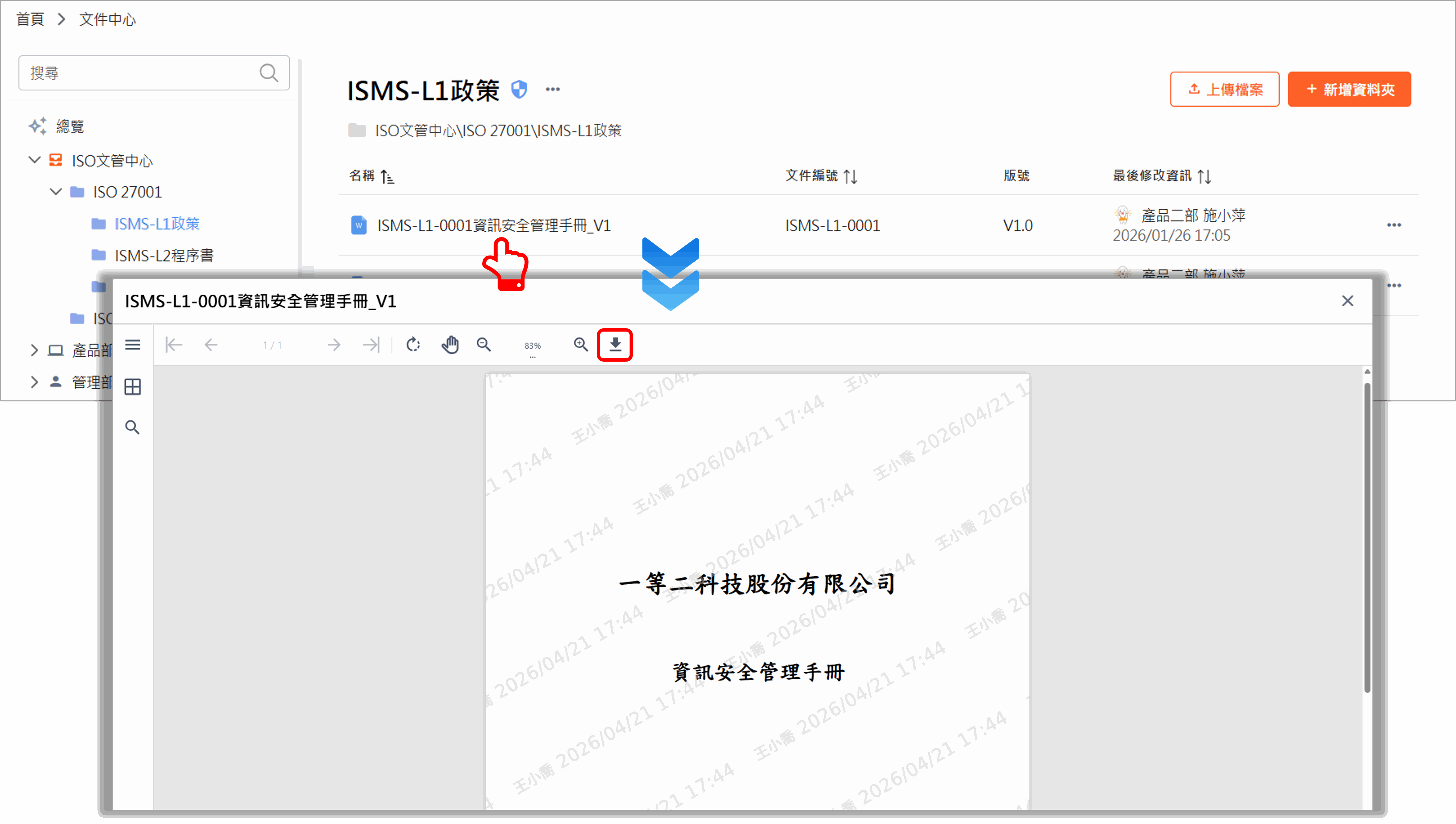
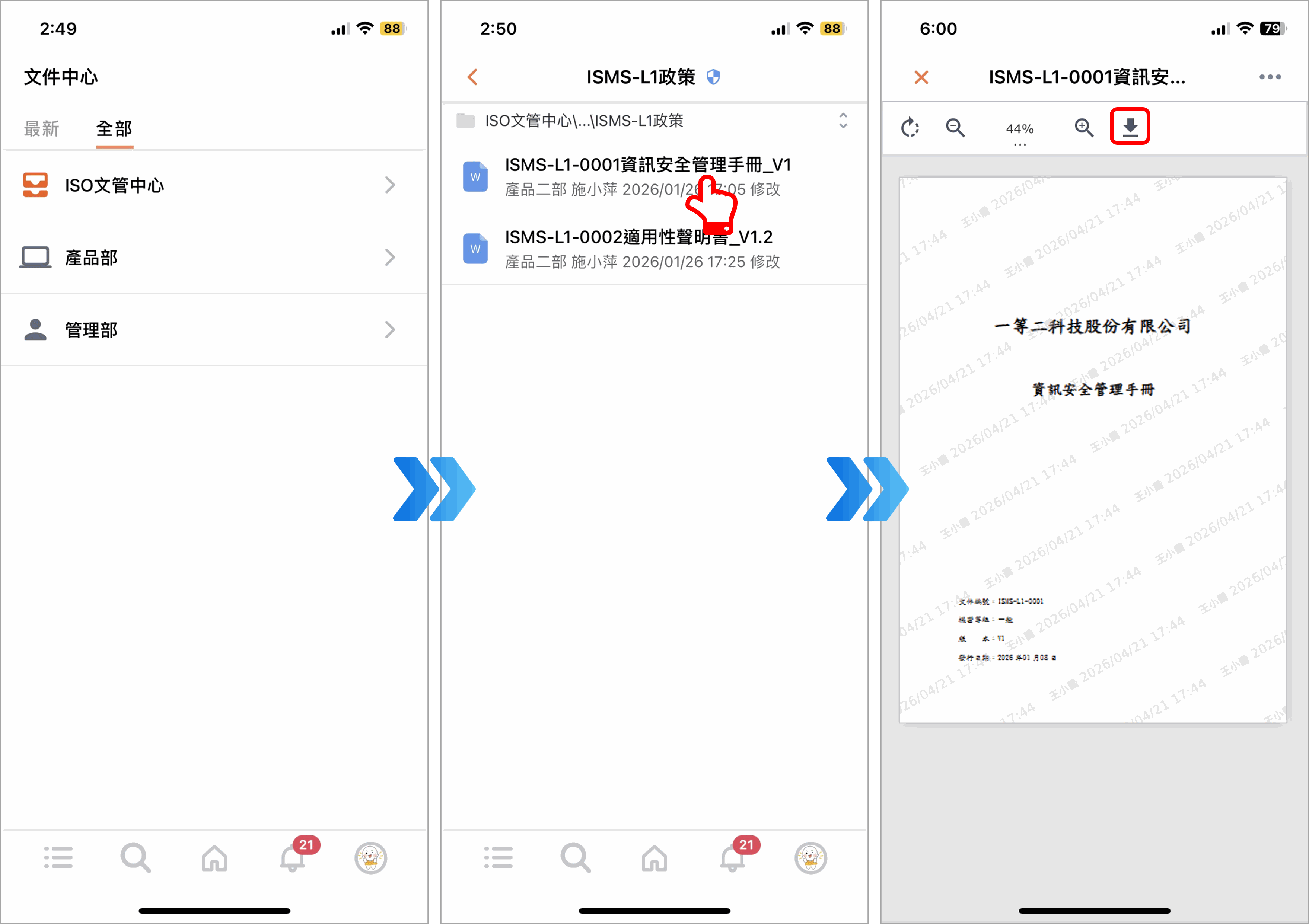
- 當文件檔案格式支援線上檢視時, 文件保管者 與 讀者 可以即時預覽檔案內容。(可至上傳檔案與線上檢視CAD圖檔查看支援線上檢視的檔案格式)
- 在預覽檔案內容時,將會依據管理員授予的權限顯示文件浮水印,並提供下載 PDF 檔案的功能。(權限設定可參考文件管理說明)
1. Web
路徑:使用者選單>文件中心>文件列表
2. App
路徑:App功能列表>文件中心>全部
五、其他作業
除了「維護與查看文件」相關作業外,文件保管者 與 讀者 在文件中心亦可依權限進行以下其他操作:
1. 搜尋文件
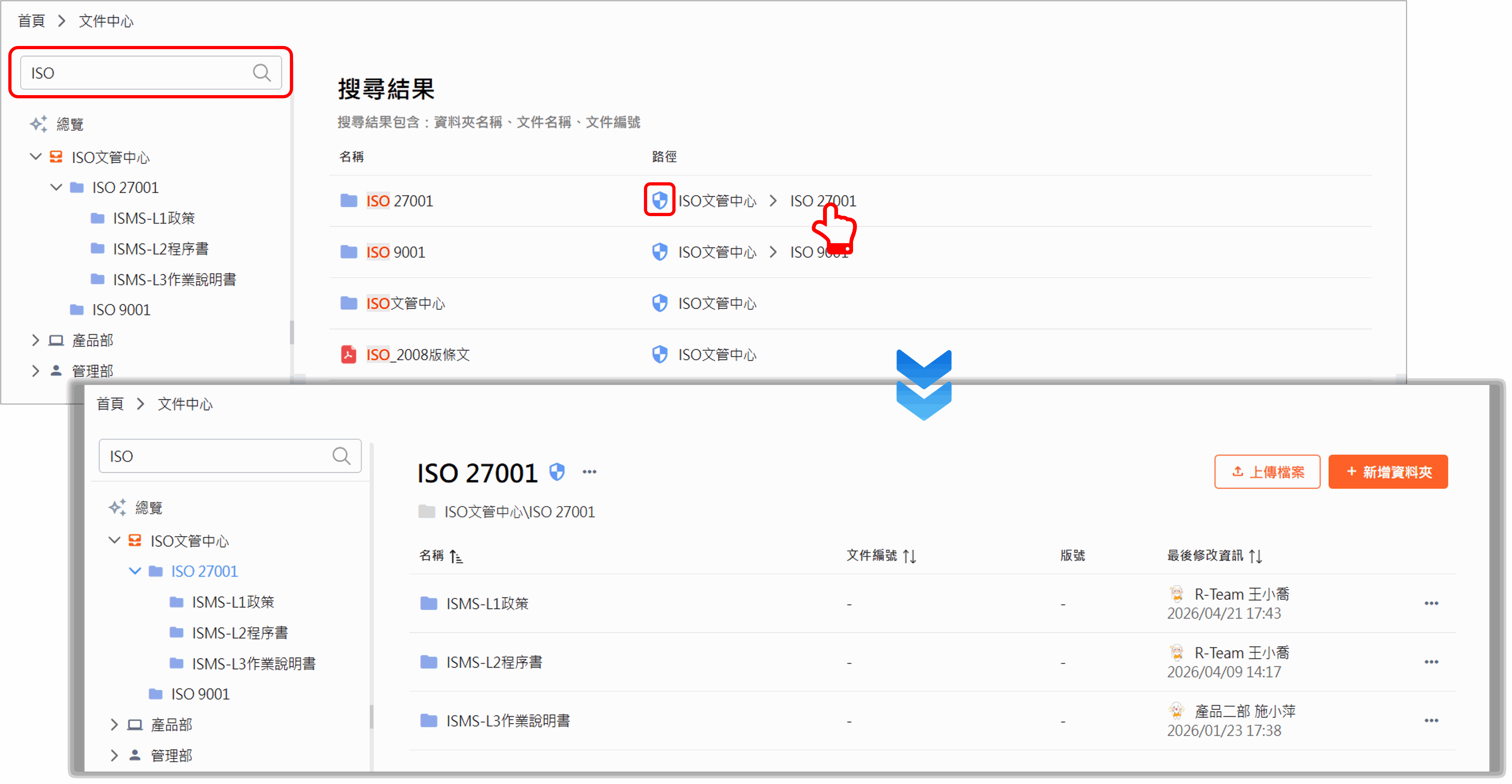
- 可透過關鍵字搜尋「資料夾」或「文件名稱」,快速查詢資料夾與文件。
- 搜尋結果提供完整的路徑,方便確認所在位置,並會以 盾牌 標示「管制文件」。
- 點擊路徑的任一資料夾,將會自動導向至該資料夾的列表頁面。
路徑:使用者選單>文件中心>總覽
2. 文件通知
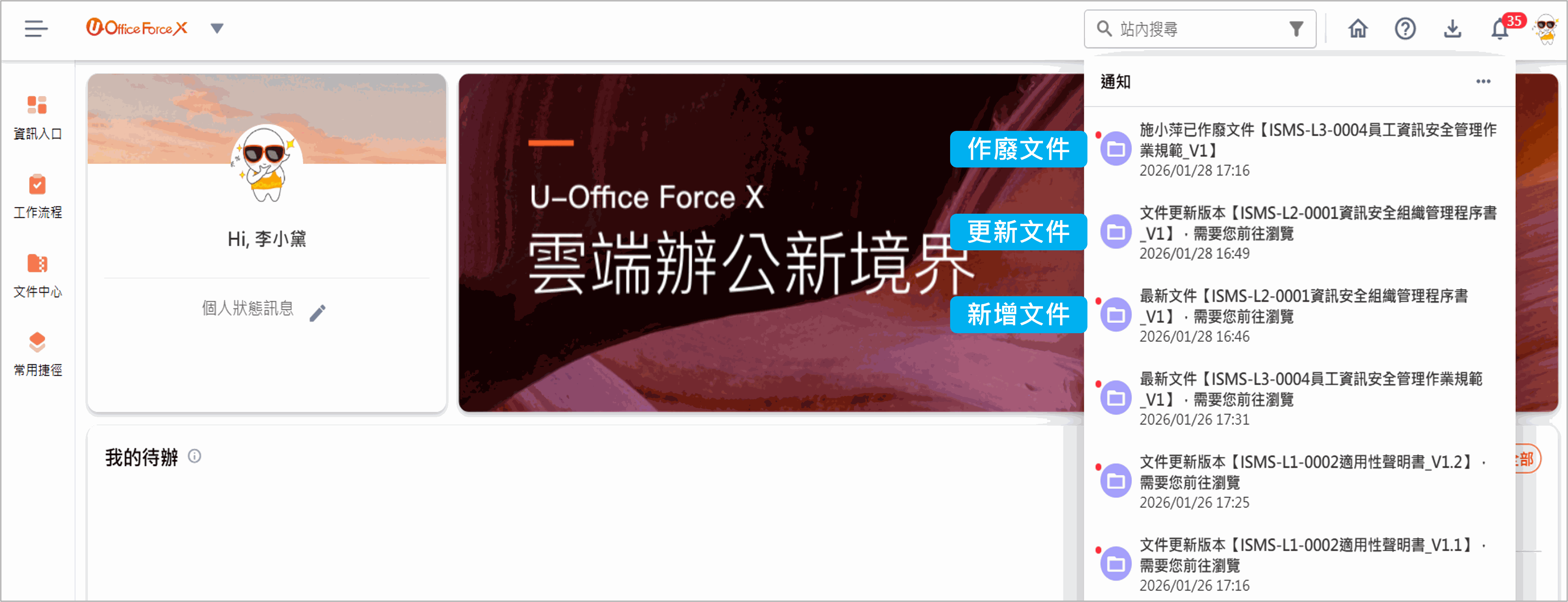
為確保人員能即時掌握文件狀態,當 「管制文件」 有進行以下作業時,將會發送通知給擁有權限的 讀者 。
- 新增文件
- 更新文件
- 作廢文件
3. 下載原始檔
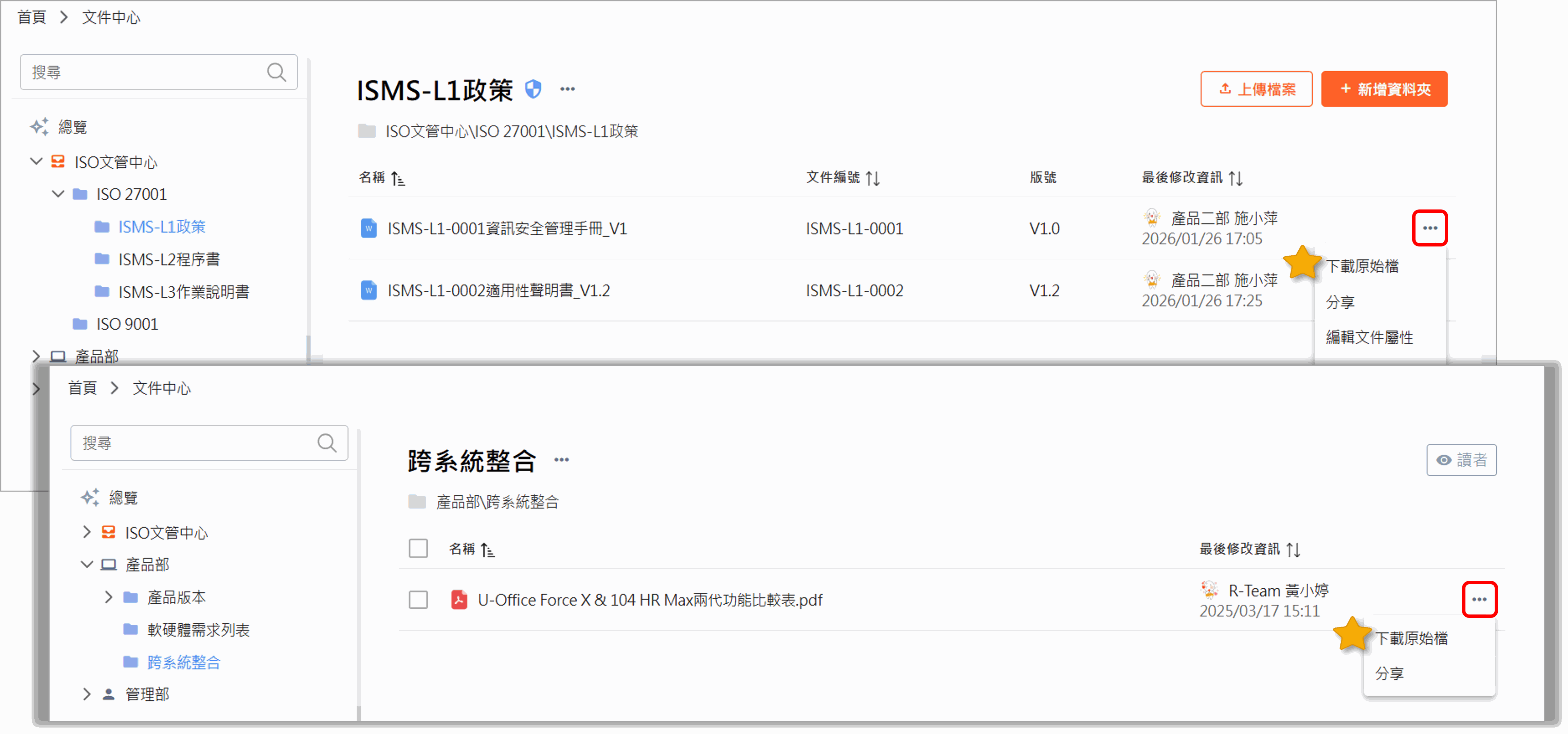
- 文件保管者 可透過 [下載原始檔] 下載檔案,方便進行文件檔案內容的編修。
- 讀者 需透過管理員授予相應權限後,才能下載原始檔案。(可參考文件管理說明)
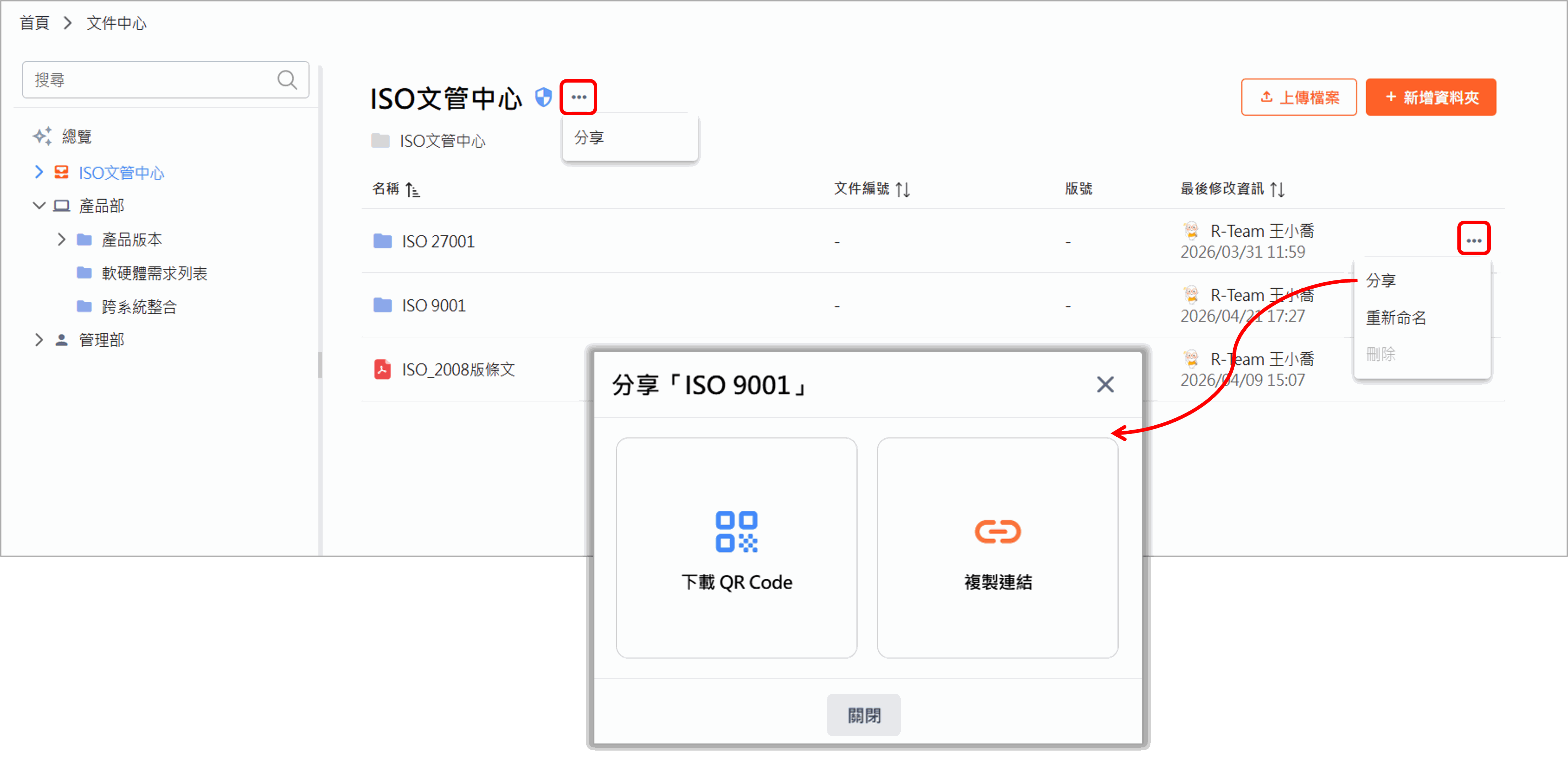
4. 分享
- 提供快速分享「文件庫」、「資料夾」或「文件」的方式,方便對內溝通或發送外部協作。
- 點選「分享」可複製通用連結,或下載 QR Code。
- 分享對象需具備該資料夾或文件的存取權限,否則無法瀏覽或操作。
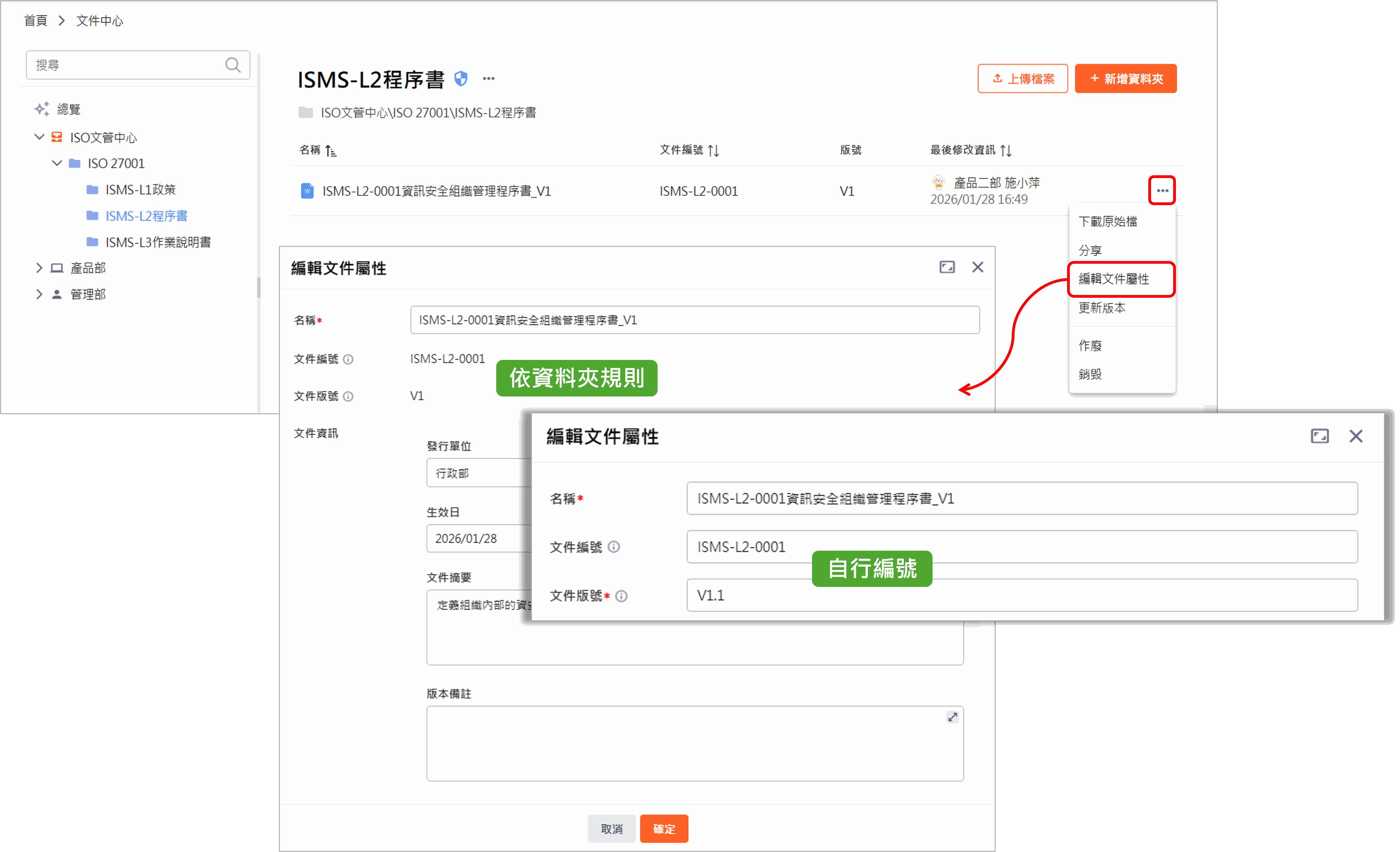
5. 編輯文件屬性
- 已建立好的「管制文件」,文件保管者 可透過 [編輯文件屬性] 快速編修文件屬性內容。
- 系統會帶入原有的屬性內容,方便管理員進行檢視與修改。
- 文件編號 與 文件版號 會依據所屬資料夾的設定規則,控管管理員是否可以進行修改:
- 依資料夾規則:不允許修改,並會提供取號的規則及現行的編號與版號。
- 自行編號:允許管理員自行修改。